|
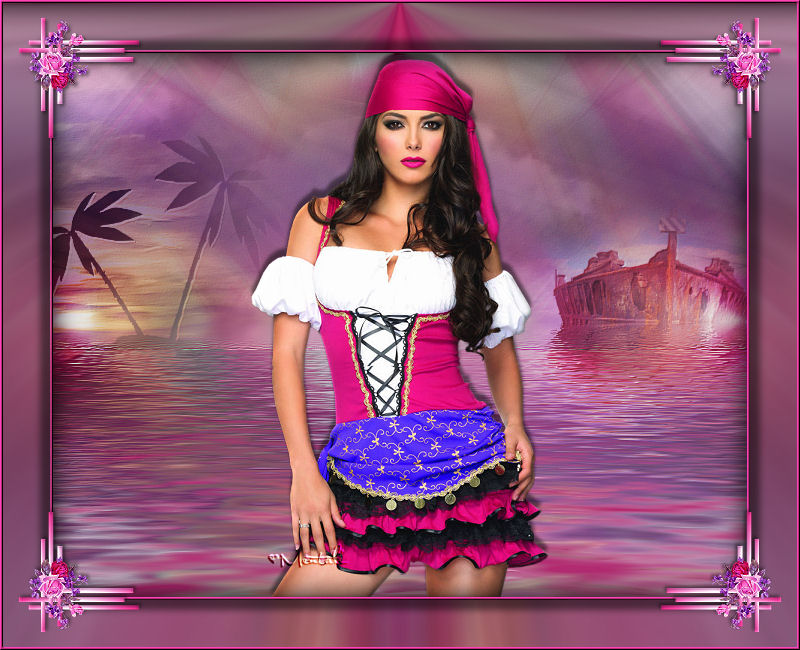
Pour ce tutoriel vous aurez
besoin des filtres :
Flaming Pear Flood
FM Tile Tools Blend Emboss
Crativity Splatter
Adjust Variation
Et du matériel ci-dessous:
Merci beaucoup Candice B. pour
ton superbe tube et ta
permission
1.
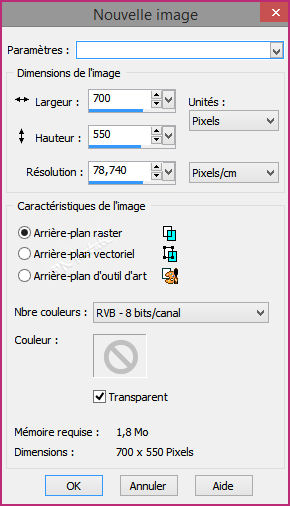
Fichier - Ouvrir une nouvelle
image de 700 x 550
2. Sélections - Sélectionner
tout
3. Ouvrir le tube femme46 de
Candice B. et faire
4. Edition - Copier
5. Edition - Coller comme
nouvelle image (cela enlève le
surplus sur les côtés, s'il y en
a)
6. Fermer le tube original
7. Edition - Copier le tube femme46 de Candice B.
8. Edition - le Coller dans la sélection de
votre image 700 x 550
9. Sélections - Désélectionner
tout
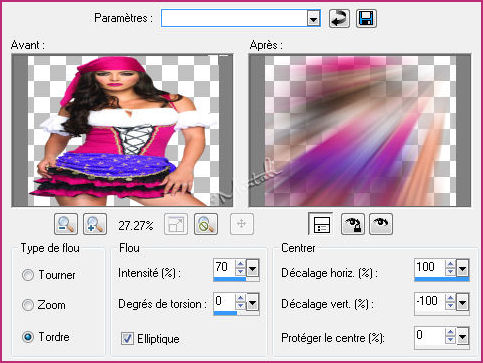
10. Réglage - Flou - Flou radial
ainsi :
11. Calques - Dupliquer
12. Image - Miroir
13. Image renversée
14. Dans la palette des calques,
baisser l'opacité à 50
15. Calques - Fusionner les
calques visibles
16. De nouveau - Calques -
Dupliquer
17. Image - Miroir
18. Image renversée
19. Dans la palette des calques,
baisser l'opacité à 50
20. Calques - Fusionner tout
aplatir
21. Dans la palette des calques,
transformer l'arrière-plan en
calque normal
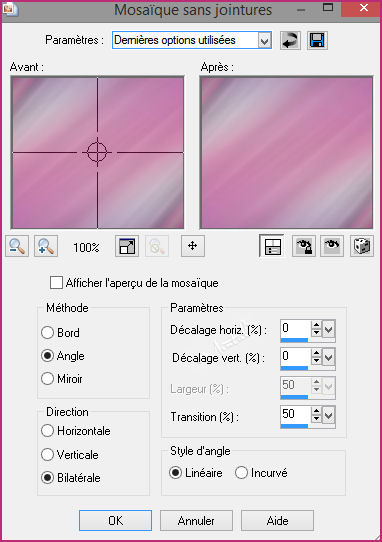
22. Effets - Effets d'image -
Mosaïque sans jointure - par
défaut
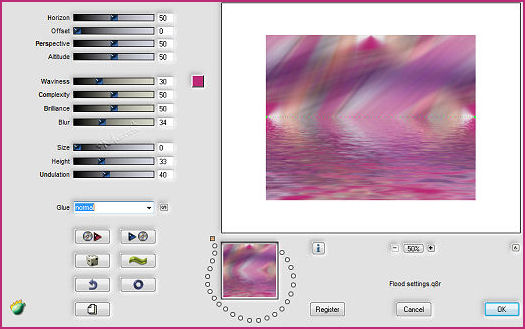
23. Effets - Modules externes -
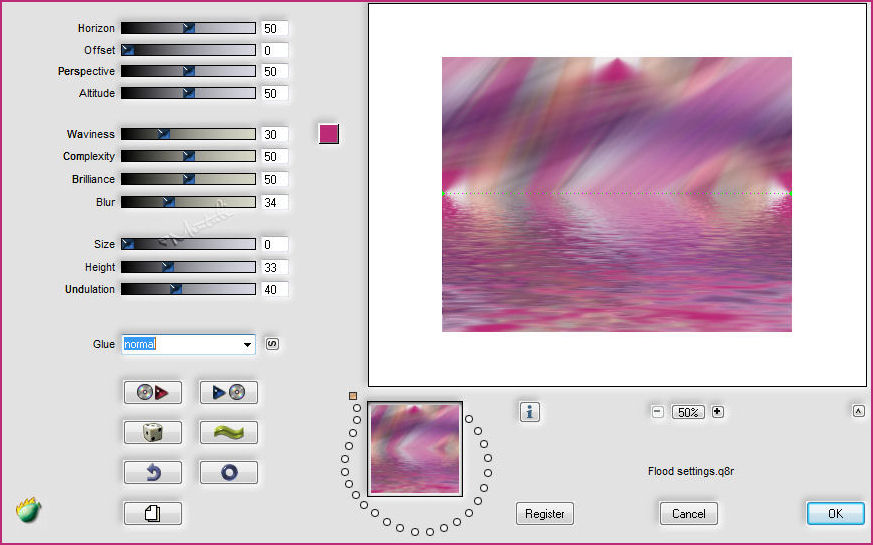
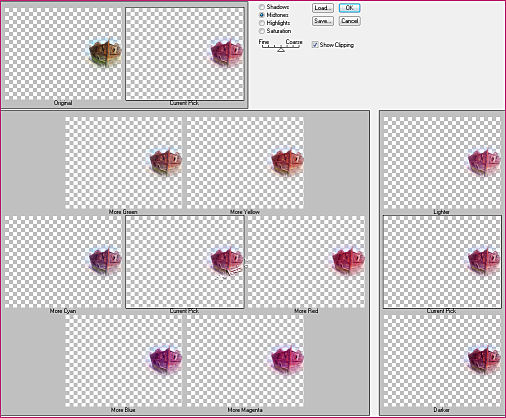
Flaming Pear Flood ainsi:
couleur bb2b76
ou couleur foncée principale de
votre tube personnage.
Cliquer sur la prévisualisation
ci-dessous pour l'avoir en grand
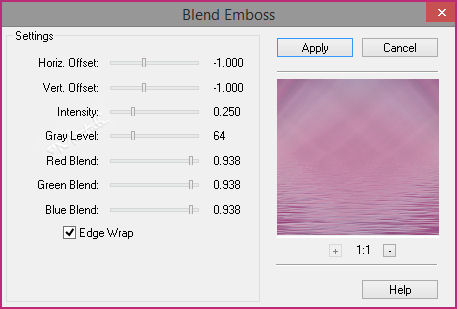
24. Effets - Modules externes -
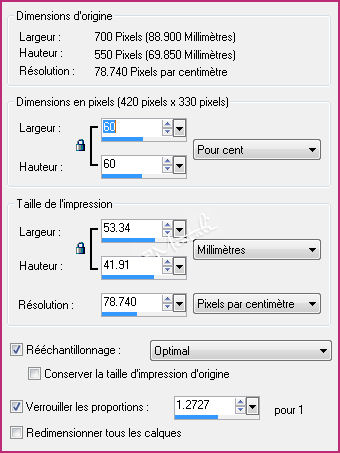
FM Tile Tools - Blend Emboss -
par défaut
25. Outil sélection - Rectangle
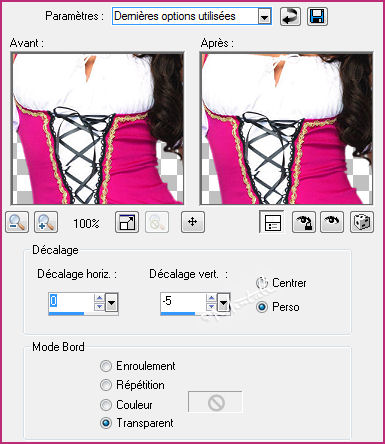
ainsi:

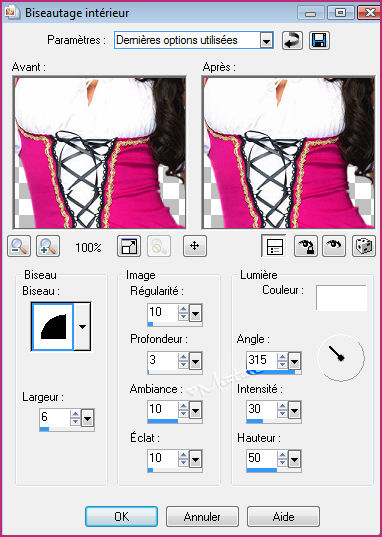
et cliquer sur le petit carré
de sélection personnalisée
Entrer ces chiffres :
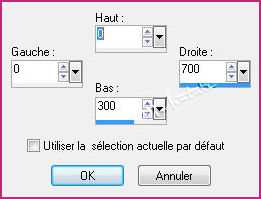
26. Effets - Modules externes -
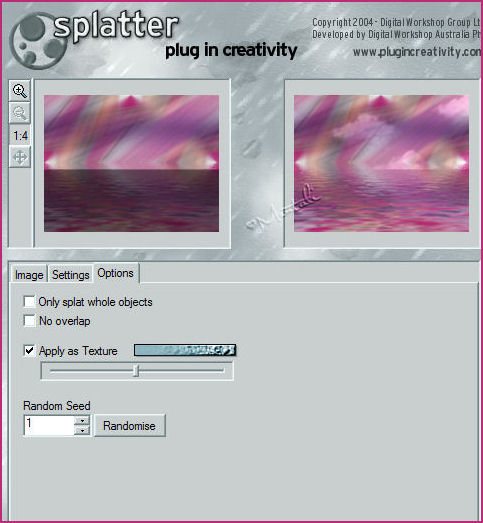
Creativity - Splatter - cliquer
sur Clouds - Small
Settings ne rien faire - cliquer sur Options ainsi:
27. Sélections - Transformer la
sélection en calque
28. Sélections - Désélectionner
tout
29. Image - Miroir
30. Dans la palette des calques,
baisser l'opacité du calque à 70
31. Calques - fusionner le
calque de dessous
32. Dans la palette des calques,
le renommer Fond
33. De nouveau l'outil sélection
rectangle - sélection
personnalisée avec les mêmes
configurations
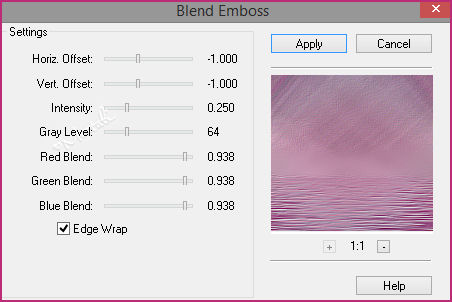
34. Effets - Modules externes -
FM Tile Tools par défaut - 2
fois
35. Sélections - Désélectionner
tout
36. Avec l'outil lasso - Point à
point - progressivité à 10 -
Adoucissement à 5 -
Anticrénelage coché

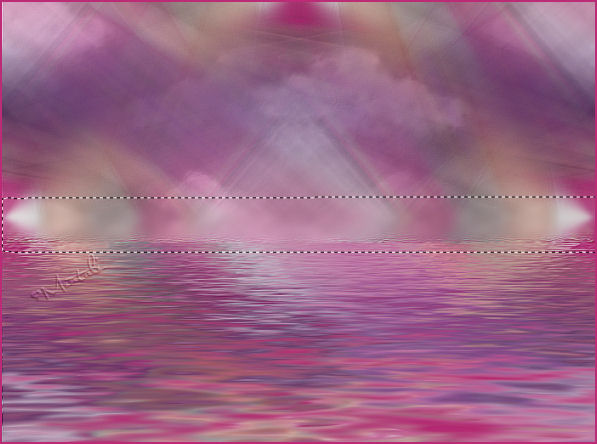
37. Faire une sélection au
milieu de votre création à
partir du bord gauche
et jusqu'au bord droit ainsi:
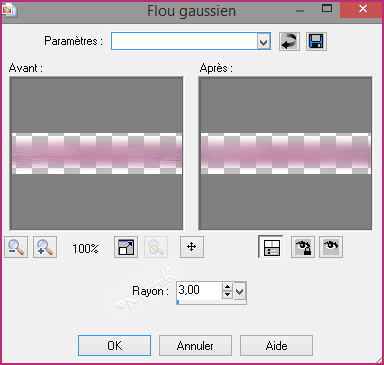
38. Réglage - Flou - Flou
gaussien à 3.00
39. Réglage - Netteté - Netteté
40. Sélections - Déselectionner
tout
41. Ouvrir le tube
mentali-misted17
42. Fenêtre - Dupliquer et
fermer le tube original
43. Copier et coller le tube
mentali-misted17 sur votre
création de 700 X 550
44. Image - miroir
45. Effets - Effets d'image -
décalage (-371) - (57)
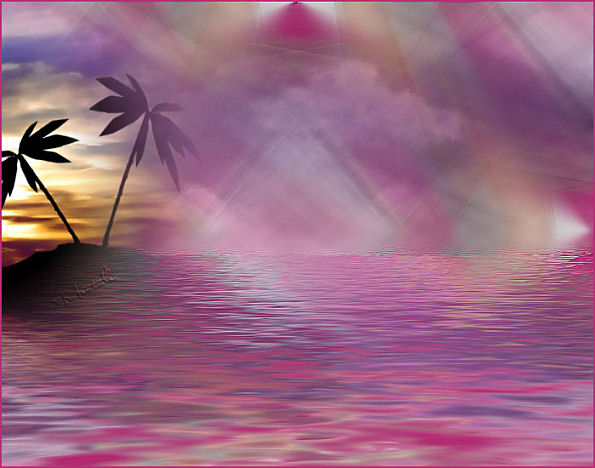
46. Dans la palette des calques,
mettre le calque sur Lumière
douce
47. Faire 2x FM Tile Tools -
Blend emboss par défaut
48. Ouvrir le tube
mentali-misted16.pspimage (le
bateau)
49. Fenêtre - Dupliquer et
fermer le tube original
50. Copier et coller le tube
bateau sur votre création de 700
X 550
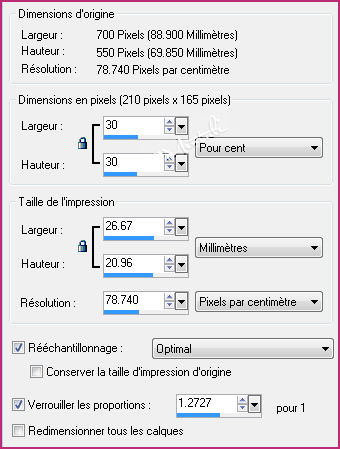
51. Le redimensionner à 30%
ainsi:
52. Effets - Effets d'image -
Décalage (Hor. 242)
- (Vert. 6) -
transparent et perso cochés
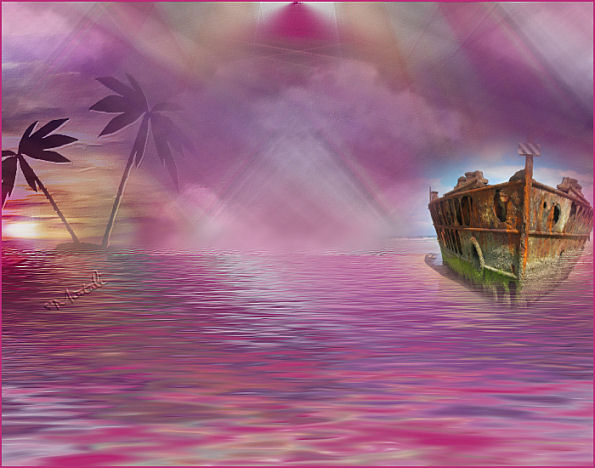
53. Effets - Modules externes -
Adjust Variations -
cliquer sur Original - 2x sur
More Magenta et 1x sur Lighter
et OK
Cliquer sur la prévisualisation
ci-dessous pour l'avoir en grand
54. Dans la palette des calques,
mettre le calque sur
Recouvrement
55. Baisser l'opacité du calque
à 70
56. Effets - Modules externes -
Flaming Pear Flood comme avant
Cliquer sur la prévisualisation
ci-dessous pour l'avoir en grand
57. Effets modules externes - FM
tile tools - Blend emboss par
défaut
58. Copier le tube femme46_by
Candice B.
59. Coller sur votre création de
700 X 550
60. Le redimensionner à 60%
ainsi:
61. Réglage - Netteté - Netteté
62. Image - Miroir
63. Effets - effets d'image -
décalage ainsi:
64. Effets - Effets 3D -
Biseautage intérieur
cela peut vous paraître bizarre
au fond du tube, mais ce sera
caché après
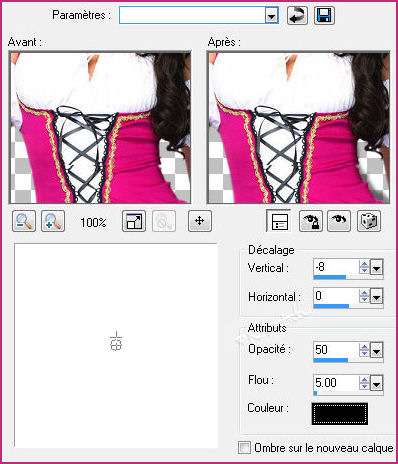
65. Effets - Effets 3D - Ombre
portée ainsi:
66. Calques - Fusionner tout -
Aplatir
67. Dans la palette des calques,
le renommer Fond
68. Sélections - Sélectionner
tout
69. Calque - Nouveau calque
raster et le nommer Couleur
70. Le remplir avec la couleur
bb2b76
71. Sélections - Modifier -
Contracter de 3
72. Supprimer ou Delete
73. Sélections - Inverser
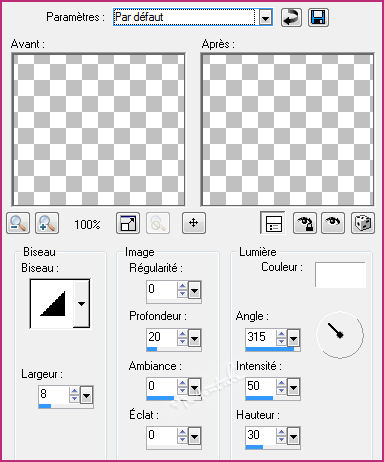
74. Effets - Effets 3D -
Biseautage extérieur - par
défaut ainsi:
75. Sélections - Inverser
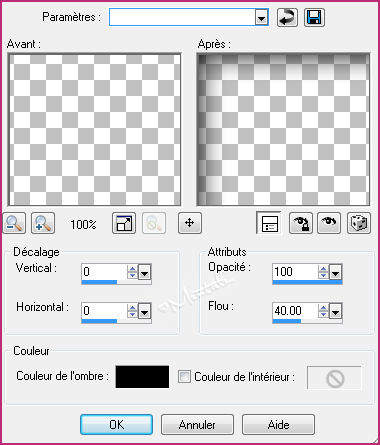
76. Effets - Effets 3D - Découpe
ainsi:
77. Sélections - Désélectionner
tout
78. Calques - Fusionner les
calques visibles -
79. Dans la palette des calques
le renommer Fond
80. Edition - Copier votre fond
81. Image - Ajouter des bordures
de 50 en blanc
82. Sélectionner la bordure avec
la baguette magique ainsi:

83. Edition - Coller dans la
sélection l'image Fond copiée
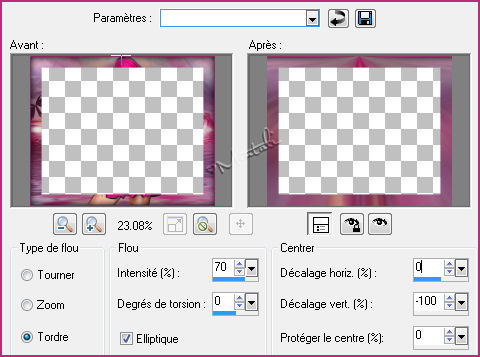
84. Réglage - Flou - Flou radial
ainsi:
85. Sélections - transformer la
sélection en calque
86. Sélections - Désélectionner
tout
87. Calques - dupliquer
sélection transformée
88. Image - miroir
89. Dans la palette des calques,
baisser l'opacité du calque à 50
90. Calques - fusionner les
calques visibles
91. Dans la palette des calques
le renommer Fond
92. Sélections - Sélectionner
tout -
93. Calque - Nouveau calque
raster et le nommer Couleur
94. Le remplir avec la couleur
bb2b76
95. Sélections - Modifier -
Contracter de 3
96. Supprimer ou Delete
97. Sélections - Inverser
98. Effets 3D - Biseautage
extérieur - Par défaut ainsi:
99. Sélections - Désélectionner
tout
100. Calques - Fusionner les
calques visibles
101. Dans la palette des
calques, le renommer fond
102. Sélections - Sélectionner
tout
103. Sélections - Modifier -
Contracter de 50
104. Effets - Effets 3D - Ombre
portée ainsi:
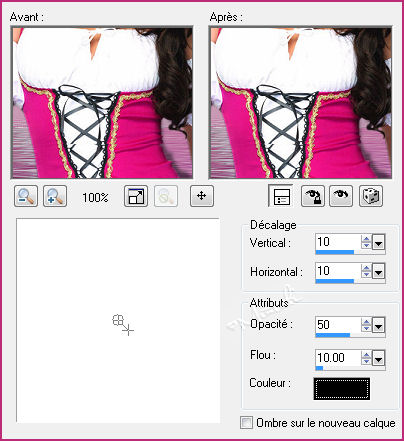
105. Effets - Effets 3D - Ombre
portée (-10) - (-10) - 50 - 10
noir
106. Sélections - Désélectionner
tout
107. Ouvrir le tube coin
y_corner24
108. Fenêtre - dupliquer et
fermer le tube original
109. Copier et coller le tube
coin sur votre création de 700 X
550
110. Ne pas le bouger
111. Le redimensionner à 40%
ainsi:
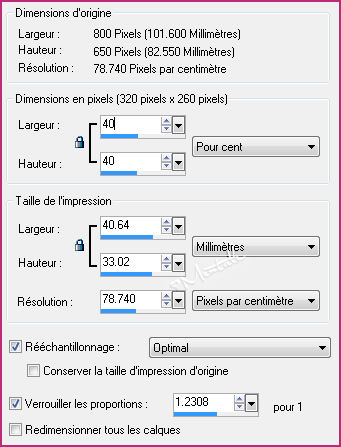
112. Réglage - Netteté - Netteté
113. Effets - Modules externes -
Adjust Variations
Cliquer 1 fois sur Original
et 2x sur More Magenta et OK
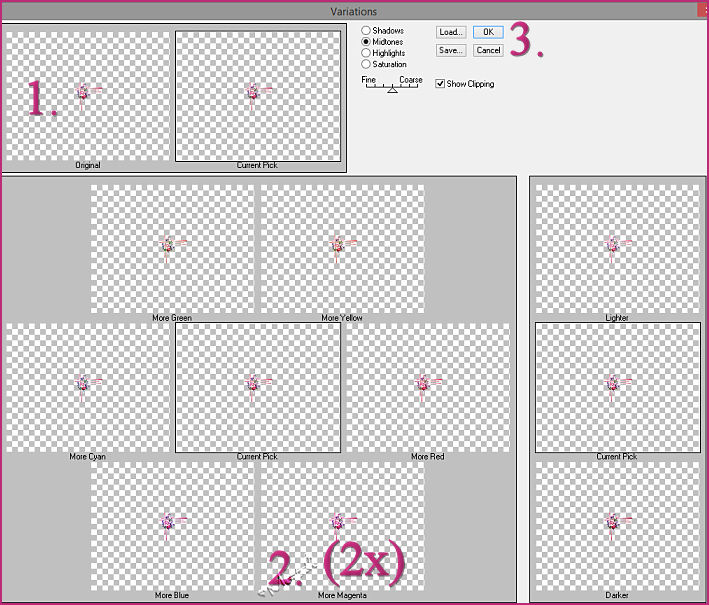
114. Effets - Effets 3D - Ombre
portée ainsi:
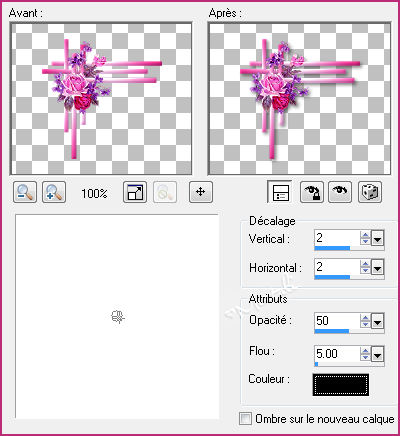
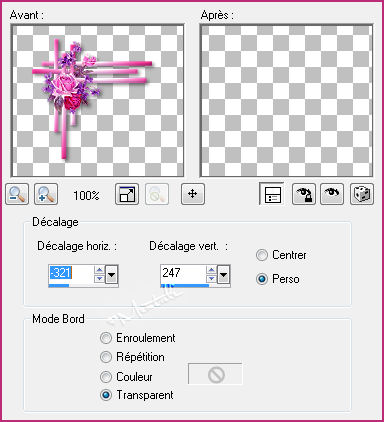
115. Effets - Effets d'image -
Décalage ainsi:
116. Calque - Dupliquer
117. Image - Miroir
118. Calques - Fusionner le
calque de dessous
119. Dans la palette des calques
le renommer Coin
120. Calques - Dupliquer Coin
121. Image - Renverser
122. Calques - Fusionner les
calques visibles
123. Calques - Nouveau calque raster et signer votre création
124. Calques - Fusionner tout -
Aplatir
125. L'enregistrer en format
.jpg compression à 20
J'espère que ce tutoriel vous a
plu.
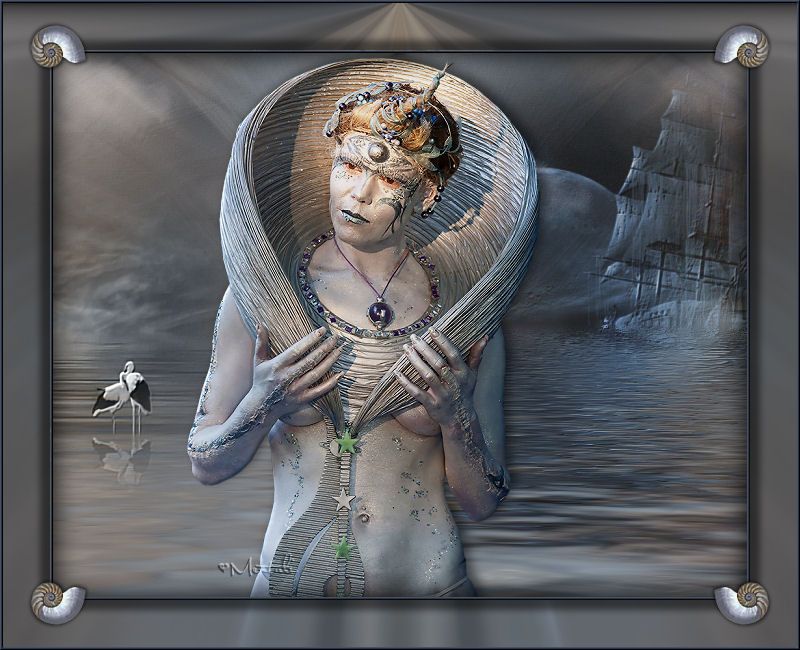
Ici une autre version avec de
jolis tubes de Corinne
Vicaire
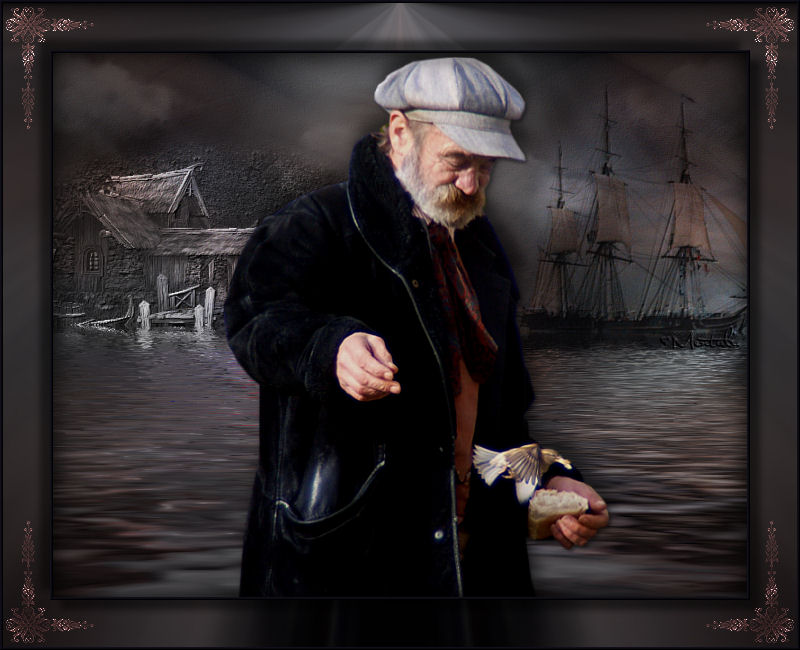
Et une
autre version personnelle avec
de très beaux tubes de Logane

Page créée par Mentali en avril
2011
Tous droits réservés
Mis à jour en juin 2019
Me contacter
ICI
Résolution d'écran 1600x900 |