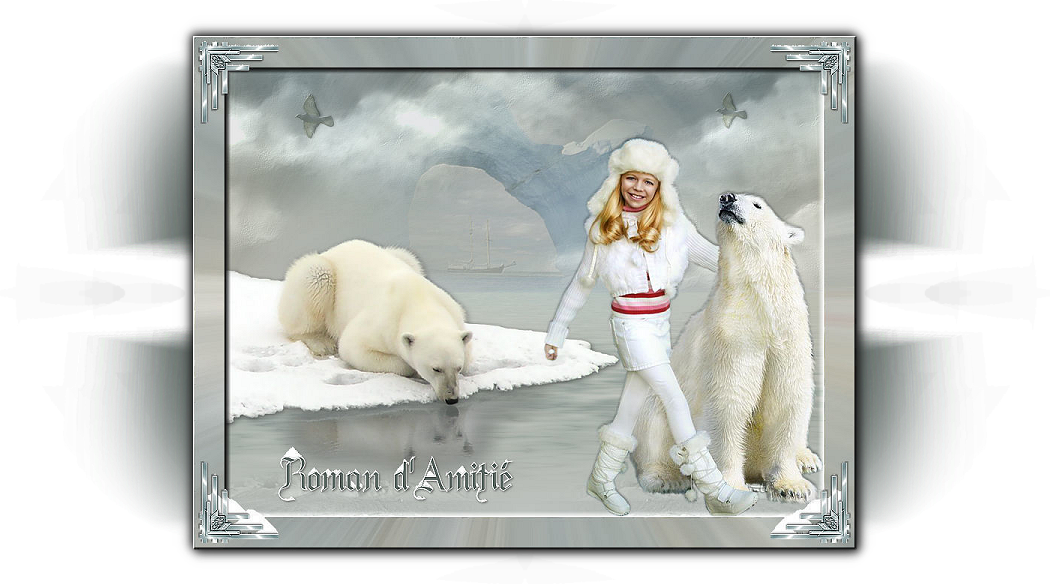

Ce
tutoriel est de mon invention et
toute ressemblance avec un autre
serait vraiment le fruit du
hasard.
Il a été fait avec le PSP X,
mais peut-être fait avec
n'importe quelle version.
Vous n'avez pas la permission de
le mettre sur votre site, blog
ou autres sans mon autorisation.
Pour ce tutoriel vous aurez
besoin des filtres:
Flaming Pear Solidify B
Creativity Splatter
FM Tile Tools Blend Emboss
Mura's Seamless Emboss at Alpha
VDL Adrenaline Snowscape
Gittes plugins Gittes diamond
less
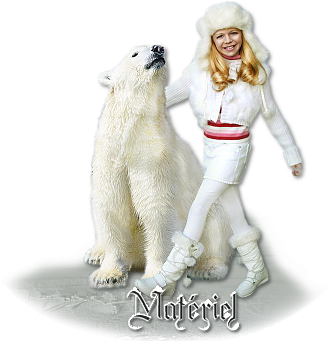
Et du matériel ci-dessous:
Merci beaucoup Rêverie, Tyna
Reagen et Mamour pour vos
superbes tubes
Les autres tubes sont de ma
création
Dans la palette des couleurs,
placer en avant-plan la couleur
claire b1bfc1
et en arrière-plan la couleur
foncée 606b67 ou vos couleurs
personnelles

1. Ouvrir un nouveau calque de
800 X 600 transparent ainsi :
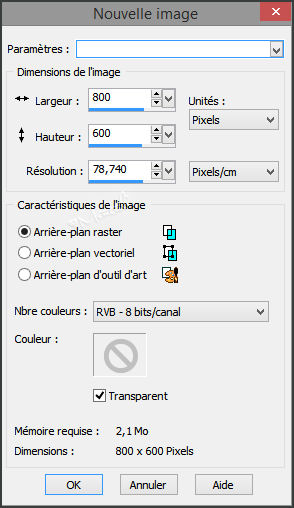
2. Remplir de la couleur b1bfc1
3. Dans la palette des calques,
le renommer Fond
4. Ouvrir le tube TReagen_2551
5. Fenêtre - Dupliquer et vous
fermez le tube original
6. Edition - Copier le tube
TReagen
7. Sur votre fond, Edition -
Coller comme un nouveau calque
8. Dans la palette des calques
le renommer fille
9. Ne le déplacez pas, il est à
la bonne place
10. Effets - Modules externes -
Flaming Pear - Solidify B par
défaut
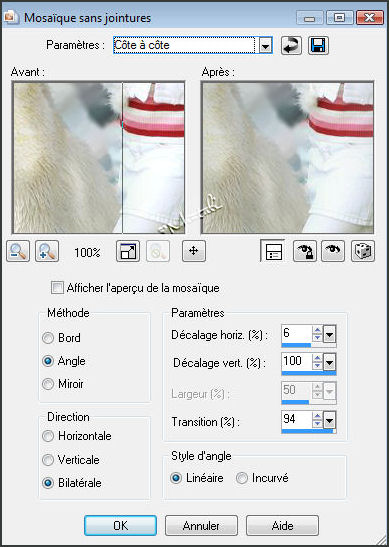
11. Effets - Effets d'image -
Mosaïque sans jointure -
sous Paramètres - Côte à côte
par défaut
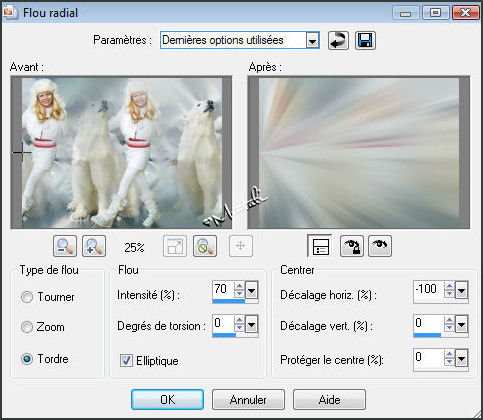
12. Réglage - Flou - Flou radial
ainsi :
13. Calques - Dupliquer - Image
- Miroir
14. Dans la palette des calques,
baisser l'opacité du calque
dupliqué à 50
15. Calques - Fusionner le
calque de dessous
16. Image - Renverser
17. Mettre le mode du calque sur
Fondu
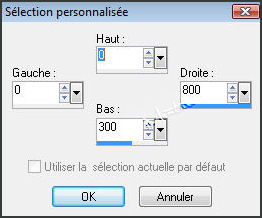
18. Outil Sélection - sélection
personnalisée avec ces
paramètres :

19. Sélection - Transformer la
sélection en calque
20. Dans la palette des calques,
le renommer Nuage
21. Sélections - Désélectionner
tout
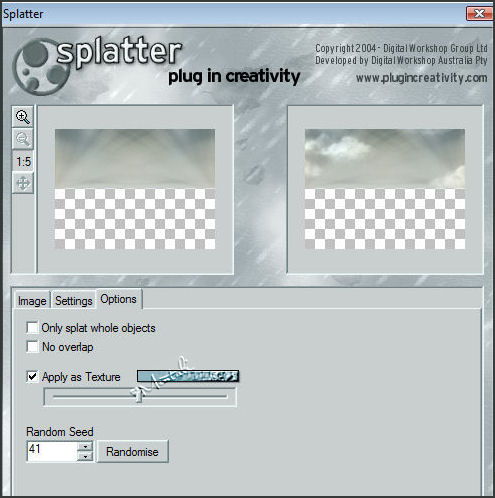
22. Effets - Modules externes -
Creativity - Splatter - Clouds -
Small - Settings ne rien toucher
Sous Options cocher Apply as
texture et cliquer 1 fois sur
Randomize pour avoir 41 et OK
23. Refaire l'effet Creativity -
Splatter - Clouds et cliquer 2x
sur Randomize pour avoir 6334 et
OK
Si cela ne fonctionne pas
exactement pareil, faites-le
manuellement en inscrivant le
chiffre
24. Effets - Modules externes -
FM Tile Tools - Blend Emboss 2X
25. Ouvrir le tube
12926130988_animaux_Nikita
26. Fenêtre - Dupliquer et vous
fermez l'original
27. Sur ce calque, vous fermez
le calque du fond Raster 2
et vous faites Calques -
fusionner les calques visibles
28. Edition - Copier le tube de
l'ours fusionné
29. Retour sur votre création et
Edition - Coller comme nouveau
calque
30. Dans la palette des calques
le renommer Ours
31. Ne pas le déplacer !
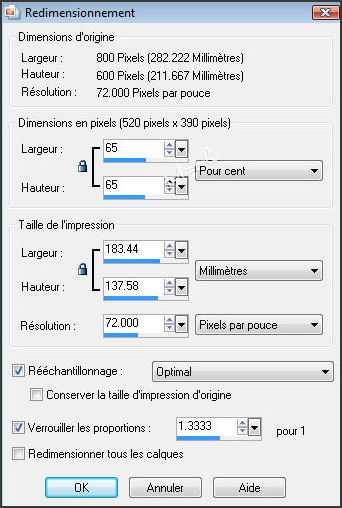
32. Image - Redimensionner à 65%
ainsi :
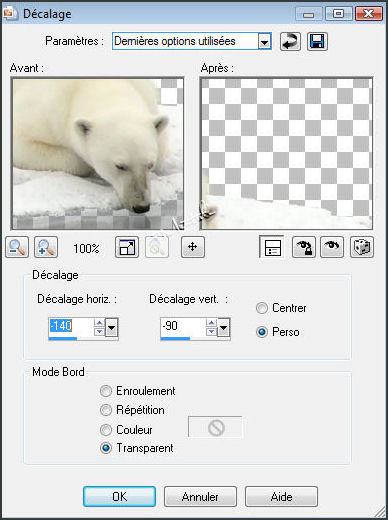
33. Effets - Effets d'image -
Décalage avec ces paramètres :
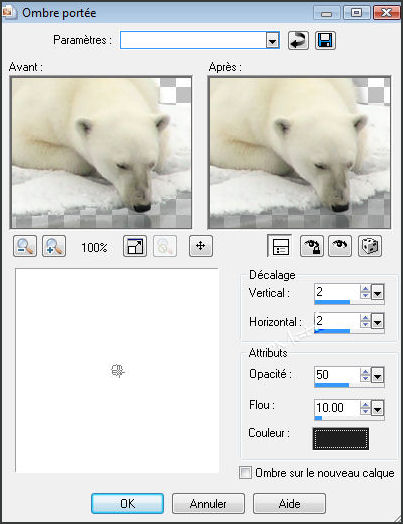
34. Effets - Effets 3D - Ombre
portée couleur 202020
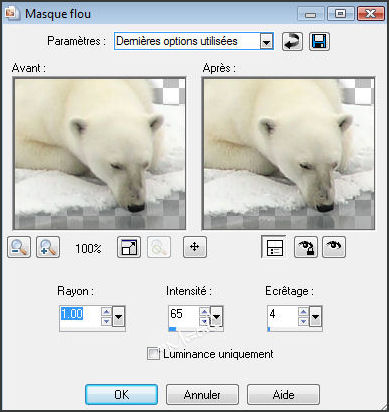
35. Réglage - Netteté - masque
flou
36. Placez-vous sur le calque
fille et dans la palette des
calques le renommer Glace
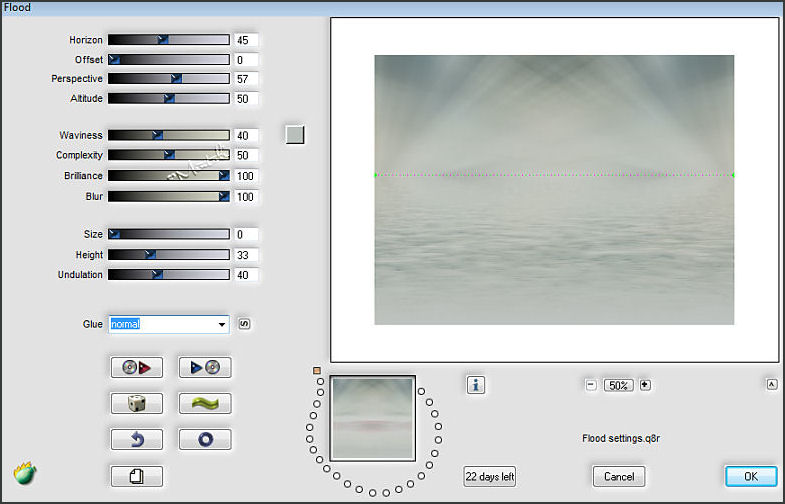
37. Sur ce calque, Effets -
Modules externes - Flaming Pear
Flood couleur b9bfbb ainsi :
38. Vous placer maintenant sur
le calque Nuage
39. Ouvrir le tube
mentali-iceberg
40. Edition - Copier
41. Sur votre création - Edition
- Coller comme un nouveau calque
42. Ne pas le déplacer !
43. Effets - Effets d'image -
Décalage ainsi :
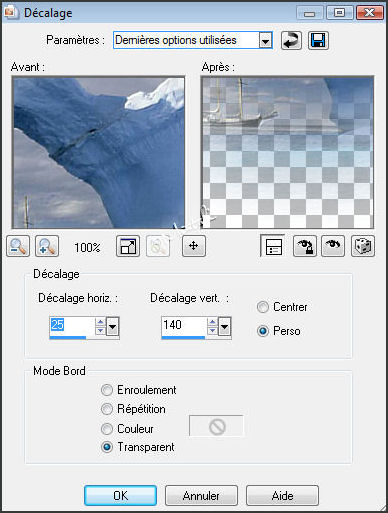
44. Mode du calque sur Lumière
douce (déjà réglé)
45. Dans la palette des calques,
le renommer Iceberg
46. Ouvrir le tube mentali-neige
47. Edition - Copier
48. Sur votre création, Edition
- Coller comme un nouveau calque
49. Dans la palette des calques,
le renommer Neige
50. Ne pas le déplacer !
51. Effets - Effets d'image -
Décalage
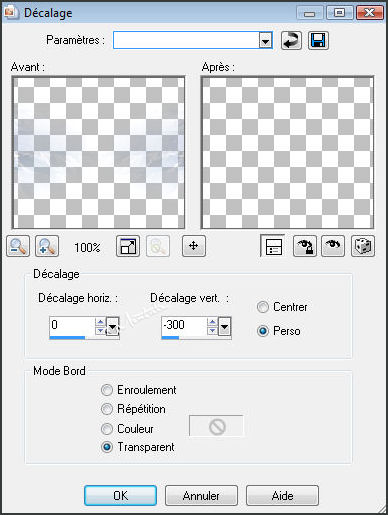
52. Mode du calque sur Luminance
héritée (déjà réglé)
53. Edition - Copier le tube
TReagen_2551 et le coller sur
votre création
54. Ne pas le déplacer !
55. Dans la palette des calques,
le renommer Fille
56. Image - redimensionner à 85%
ainsi :
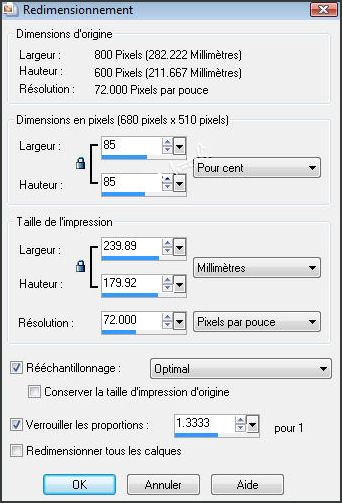
57. Image - Miroir
58. Effets - Effets d'image -
Décalage - Transparent coché
ainsi :
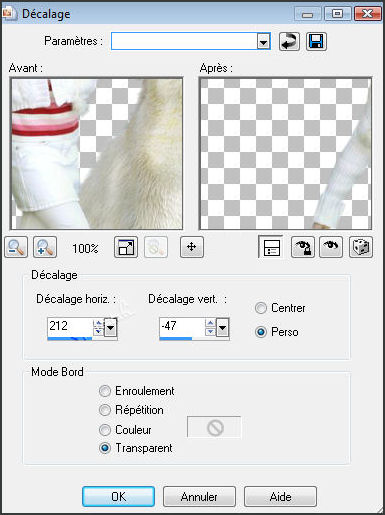
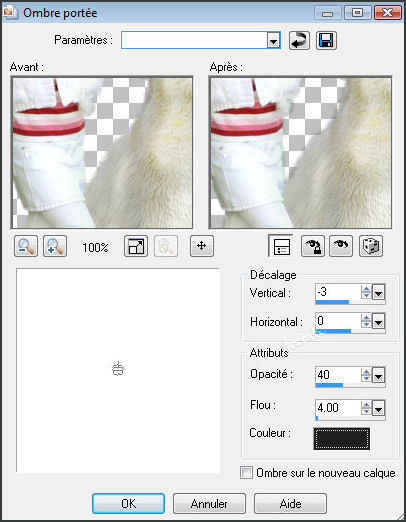
59. Effets - Effets 3D - Ombre
portée couleur 202020
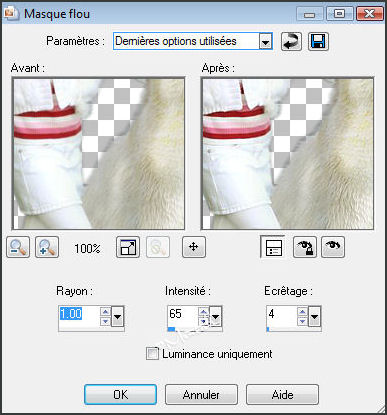
60. Réglage - Netteté - Masque
flou ainsi:
61. Calques - Agencer - Déplacer
vers le haut
62. Ouvrir votre police
d'écriture Labrit et l'abaisser
dans votre PSP, entrez ces
configurations :

63. Couleur avant-plan : blanc
et arrière-plan sur 606b67
64. Ecrivez Roman d'Amitié
65. Calques - Convertir en
calque raster et dans la palette
des calques le renommer Texte
66. Placer le texte comme sur le
modèle
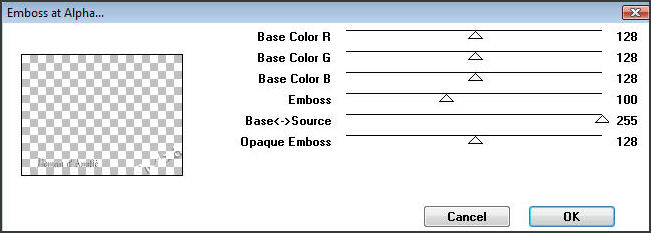
67. Effets - Modules externes -
Mura's Seamless Emboss at Alpha
ainsi :
68. Réglage - Netteté - Netteté
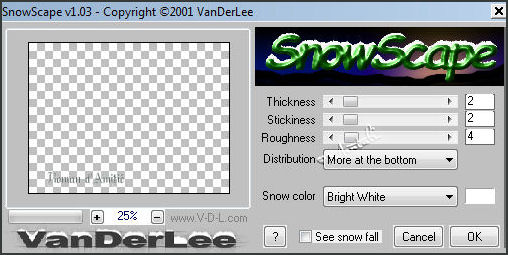
69. Effets - Modules externes -
VDL Adrenaline Snowscape avec
ces paramètres
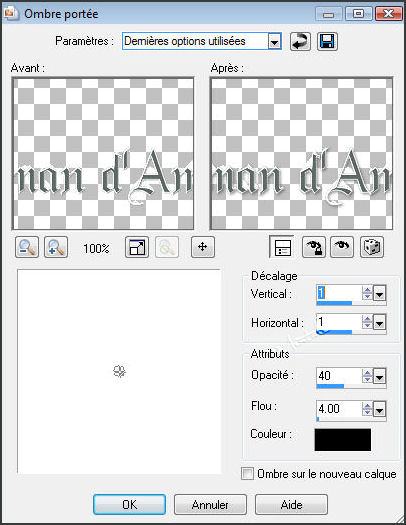
70. Effets - Effets 3D - Ombre
portée en noir ainsi :
71. Réglage - Netteté - Masque
flou mêmes paramètres qu'avant
72. Ouvrir le tube j.c_008 et
faire Fenêtre - Dupliquer
73. Vous pouvez fermer
l'original
74. Edition - Copier
75. Sur votre création, Edition
- Coller comme un nouveau calque
76. Ne pas le déplacer !
77. Dans la palette des calques,
le renommer Oiseau
78. Image - Miroir
79. Image - Redimensionner à 20%
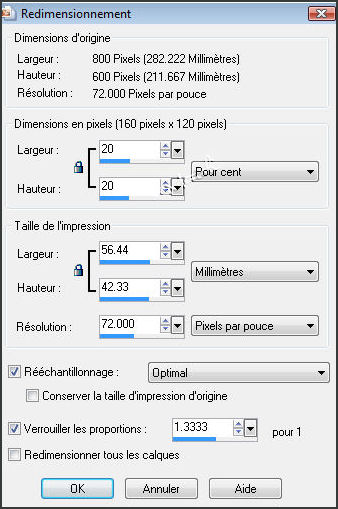
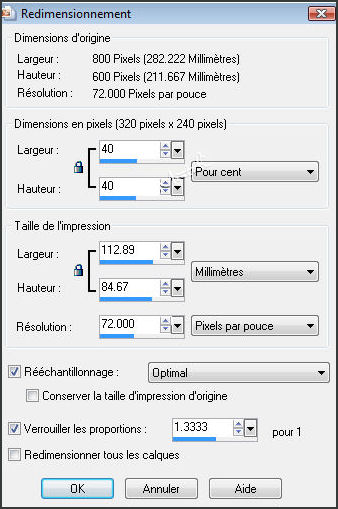
80. De nouveau, Image -
Redimensionner, mais à 40%
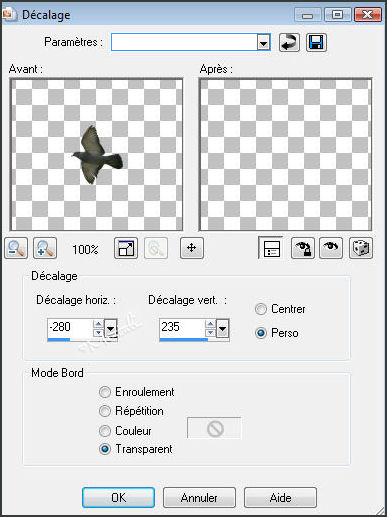
81. Effets - Effets d'image -
Décalage
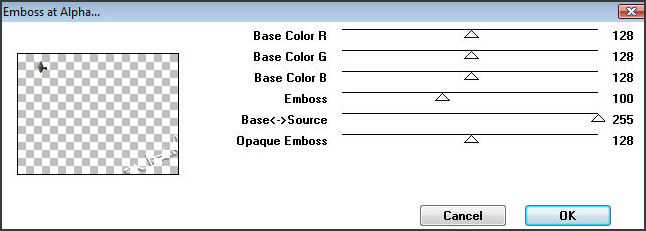
82. Effets - Modules externes -
Mura's Seamless Emboss at alpha
ainsi :
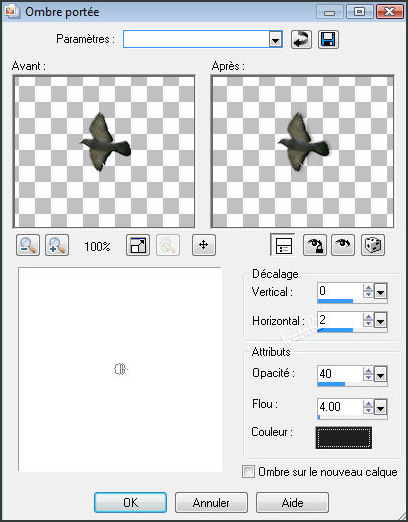
83. Effets - Effets 3D - Ombre
portée couleur 202020
84. Dans la palette des calques,
mettre le mode sur Lumière dure
85. Baisser l'opacité du calque
à 40
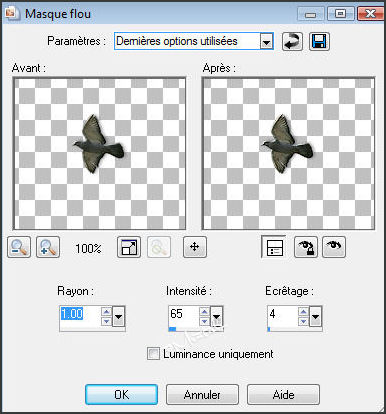
86. Réglage - Netteté - Masque
flou ainsi :
87. Calques - Dupliquer
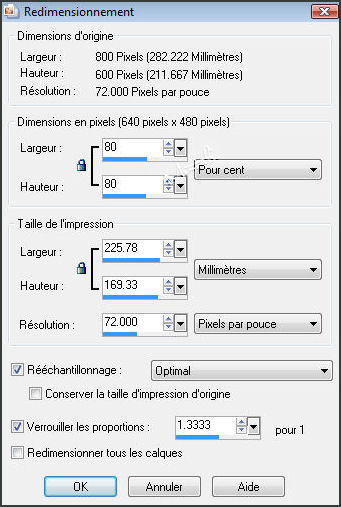
88. Image - Redimensionner à 80%
ainsi :
89. Ne pas le déplacer !
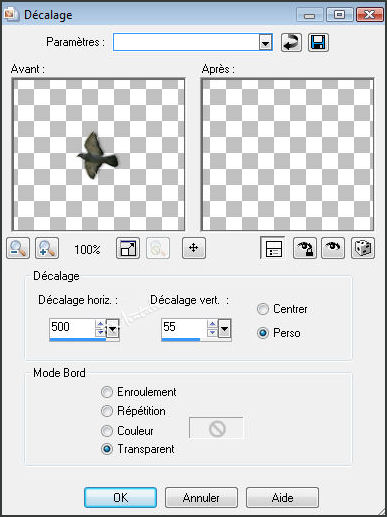
90. Effets - Effets d'image -
Décalage
91. Dans la palette des calques,
laisser l'opacité à 40 et Mode
sur Lumière dure
92. Réglage - Netteté - Netteté
93. Calques - Fusionner tout -
Aplatir
94. Sélections - Sélectionner
tout
95. Calques - Nouveau calque
raster - Nommer Cadre
96. Le remplir de la couleur
blanche
97. Sélections - Modifier -
Contracter de 2 et Delete ou
Supprimer
98. Sélections - Désélectionner
tout
99. Image - Ajouter des bordures
de 40 pixels couleur b1bfc1
100. Image - Ajouter des
bordures de 2 pixels en blanc
101. Outil Baguette magique avec
ces paramètres et cliquer dans
la bordure de 40

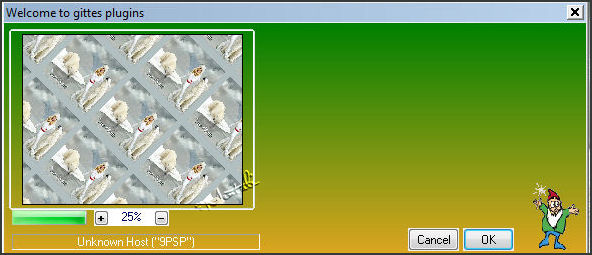
102. Effets - Modules externes -
Gittes plugins effet Gittes
Diamond Less et cliquer OK
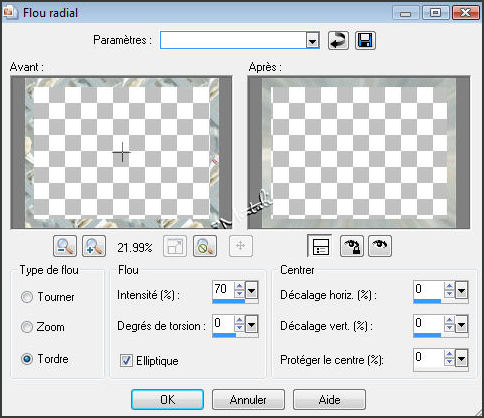
103. Réglage - Flou - Flou
radial avec ces paramètres
104. Effets - Modules externes -
FM Tile Tools Blend Emboss par
défaut 2X
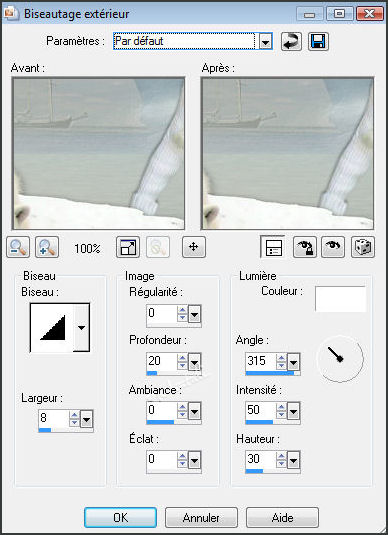
105. Effets - Effets 3D -
Biseautage extérieur par défaut
106. Sélections - Désélectionner
tout
107. Ouvrir le tube
mentali-déco-romandamitie et
Edition - Copier
108. Retour sur votre création,
Edition - Coller comme un
nouveau calque
109. Image - Miroir
110. Ajouter un nouveau calque
et signer votre création
111. Calques - Fusionner tout -
Aplatir
Et voilà, c'est déjà terminé !
J'espère que vous vous êtes bien
amusés.
Un autre modèle personnel avec
de beaux tubes d'Alies, de
Sandra et de Patries

Page créée par Mentali en
novembre 2011
Mis à jour en novembre 2019
Tous droits réservés
Me
contacter
ICI
Résolution d'écran 1600x900