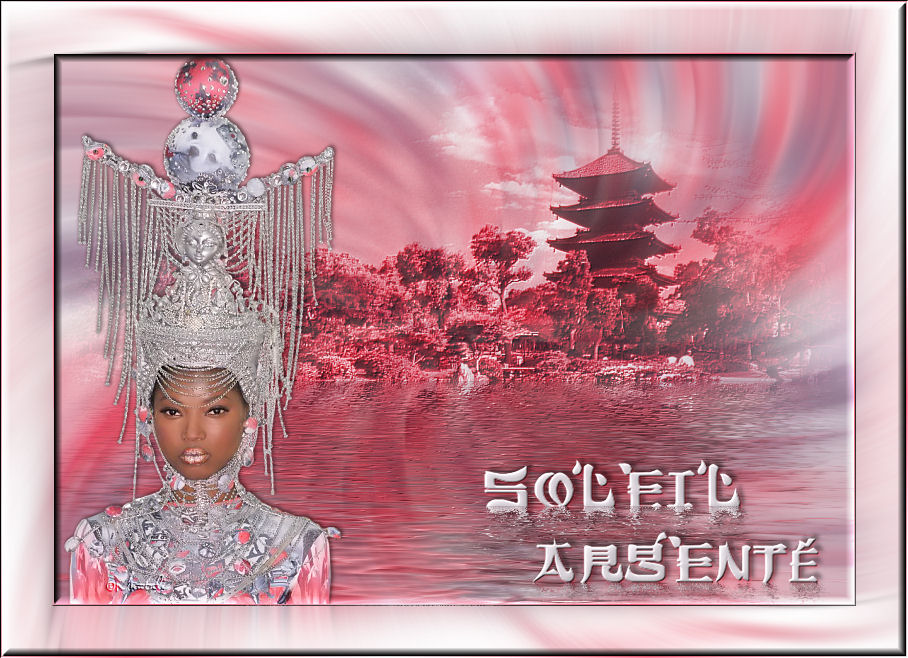
Ce
tutoriel est de mon invention et
toute ressemblance avec un autre
serait vraiment le fruit du
hasard.
Il a été fait avec le PSP X,
mais peut-être fait avec
n'importe quelle version.
Vous n'avez pas la permission de
le mettre sur votre site, blog
ou autres sans mon autorisation.
Pour ce tutoriel vous aurez
besoin des filtres:
FM Tiles Tools Blend Emboss
Flaming Pear Solidify A
Mehdi Sorting Tiles
Flaming Pear Flood
Et du matériel ci-dessous
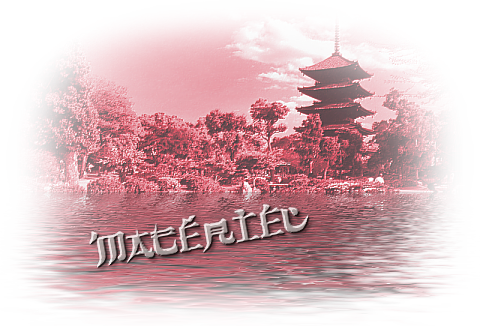
Les tubes paysage et femme sont
personnels
Pour ce
tutoriel il vous faut un tube
femme, homme ou enfant de
préférence moitié de corps ou
3/4 assez coloré
et un tube paysage qui va bien
avec.
On
utilisera le filtre Flaming Pear
Flood, alors pensez-y pour vos
images paysage.
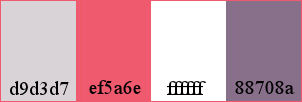
MES
COULEURS

1. Fichier - Nouvelle image de
800 X 550 ainsi :
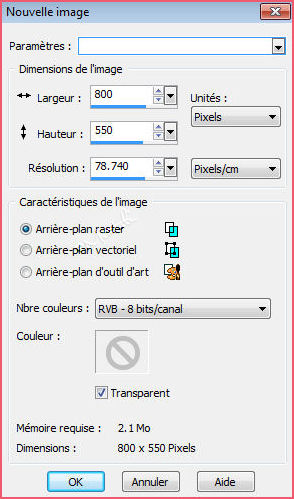
2. Ouvrir
votre tube Femme - Fenêtre -
Dupliquer et fermer le tube
original
3. Sur votre tube Femme,
prélever 2 couleurs principales
et les mettre dans votre palette
de couleurs ainsi :
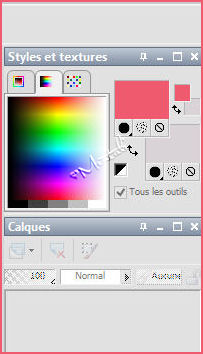
4. Choisir encore 2 couleurs
différentes de votre tube
pour moi c'est blanc et violet,
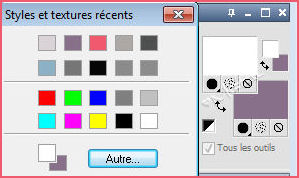
donc on en a 4
5. Quand il vous faudra utiliser
les 2 couleurs supplémentaires,
vous n'aurez qu'à cliquer droit
dans la couleur et vous verrez
votre palette avec les couleurs
choisies avant.
6. Prenez votre outil Pinceau -
Aérographe avec exactement cette
configuration

7. Avec chacune des 4 couleurs
choisies, amusez-vous à dessiner
des serpentins sur votre calque.
Vous devez utiliser les 4
couleurs, l'ordre importe peu.
Utilsez bien tout le calque
surtout !
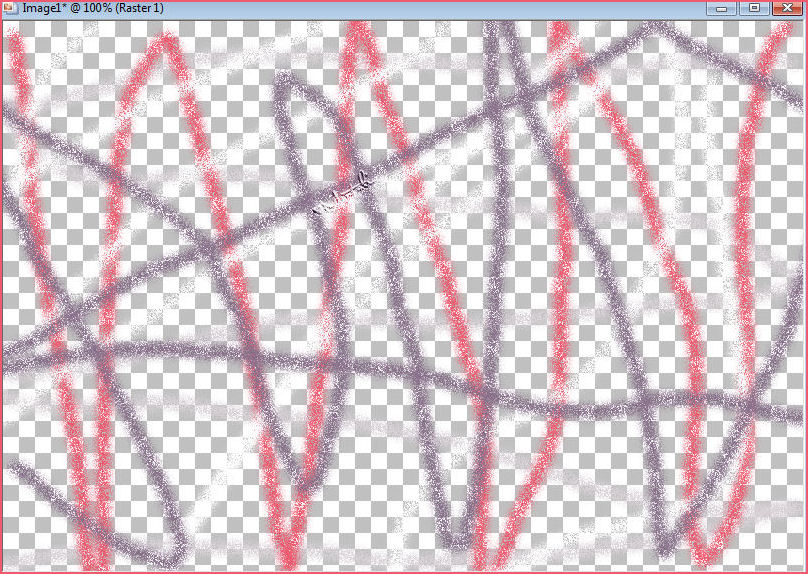
8. Quand vous avez bien rempli
votre calque, (mais pas trop
chargé non plus, environ 80%)
9. Effets - Effets d'image -
Mosaïque sans jointure - Par
défaut
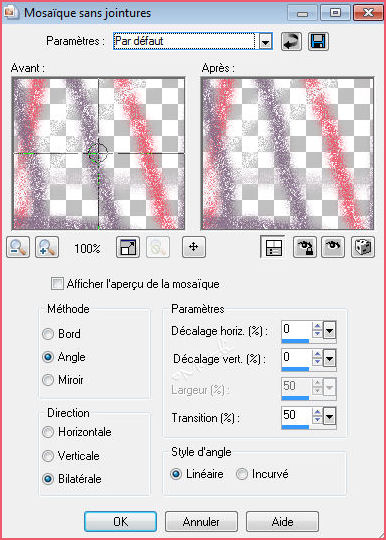
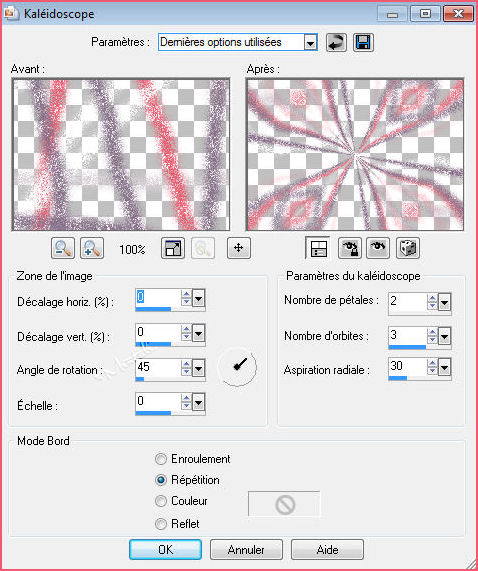
10. Effets - Effets de réflexion
- Kaléidoscope avec ces chiffres
:
11. Effets - Modules externes -
Flaming Pear Solidify A
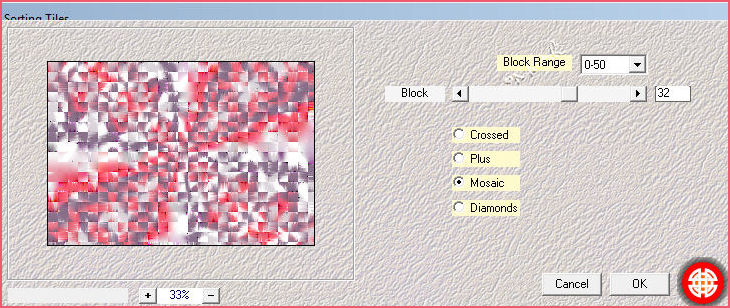
12. Effets - Modules externes -
Mehdi - Sorting Tiles ainsi :
13.
Réglage - Flou - Flou radial
avec ces coordonnées :
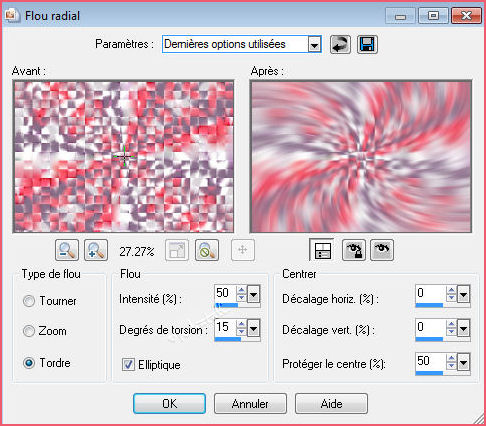
14. Refaire encore une fois le
réglage flou radial avec les
mêmes configurations
15. Sélections - Sélectionner
tout
16. Calque - Nouveau calque
raster et le nommer paysage
17. Copier et coller dans la
sélection le tube misted paysage
Si c'est un grand tube paysage,
vous pouvez simplement le
copier/coller comme nouveau
calque
sans rajouter le calque de
l'étape 16
18. Sélections - Désélectionner
tout
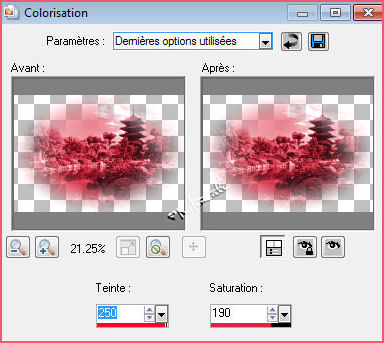
19. Réglage - Teinte et
saturation - Coloriser avec une
teinte au choix
qui correspond à l'une des 4
couleurs que vous avez pris au
début du tutoriel.
Ou alors vous pouvez changer le
mode du calque sur Luminance
héritée ou Luminance ou autre.
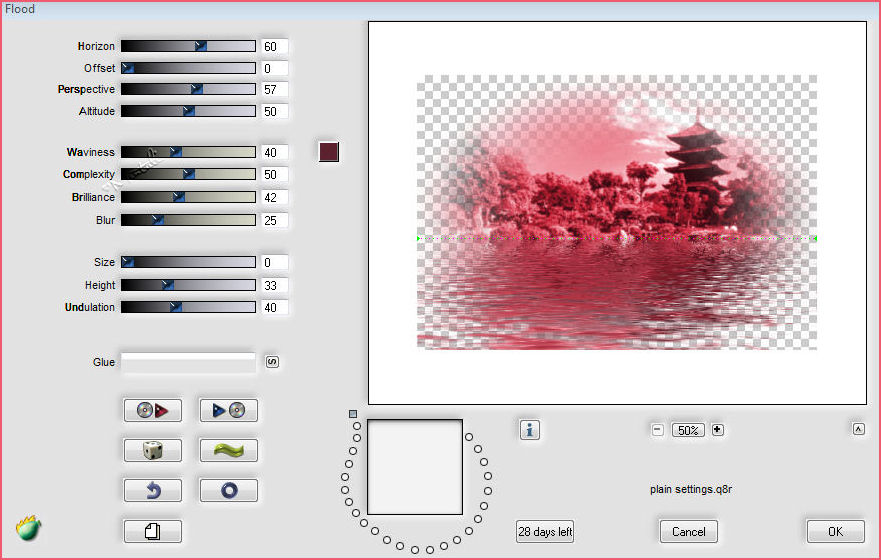
20. Effets - Modules externes -
Flaming Pear Flood - par défaut
pour moi
A
vous de régler l'horizon pour
que cela corresponde avec votre
tube paysage
Couleur foncée assortie à votre
tube (57212B)
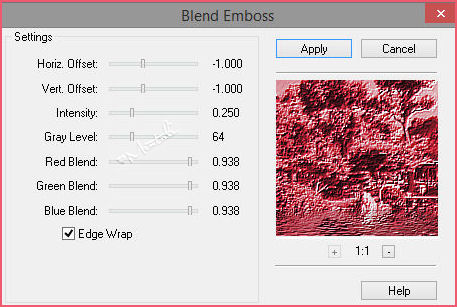
21. Effets - Modules externes -
FM Tile Tools - Blend Emboss par
défaut si nécessaire
pour que cela donne du relief à
votre tube paysage
22. Dans la palette des calques,
baisser l'opacité du calque à 75
ou 80 selon votre tube.
23. Copier - Coller votre tube
femme ou enfant à l'emplacement
que vous voulez,
pourvu qu'il ne cache pas trop
le joli paysage que vous avez mis
derrière.
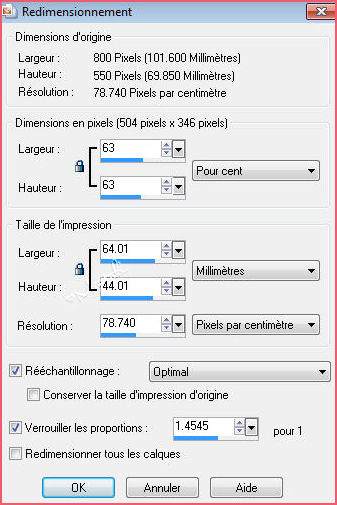
24. Image - redimensionner à 63%
pour le mien, je vous laisse
voir selon votre tube.
25. Effets - Effets d'image -
Décalage avec ces chiffres :
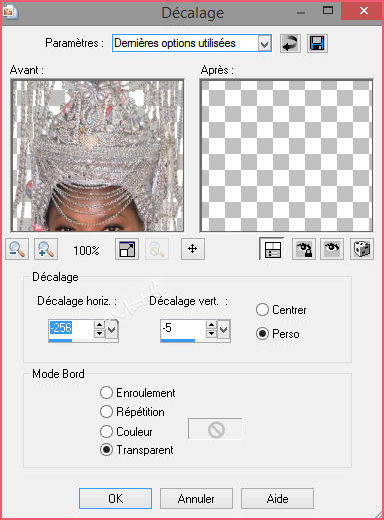
26. Effets - Effets 3D - Ombre
portée - (-2) - 2 - 40 - 5 en
noir
faites l'ombre adéquate selon
votre tube
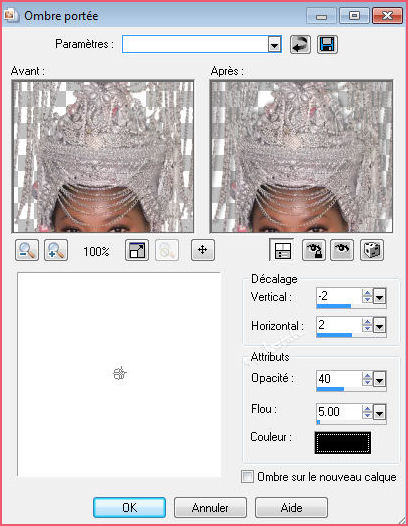
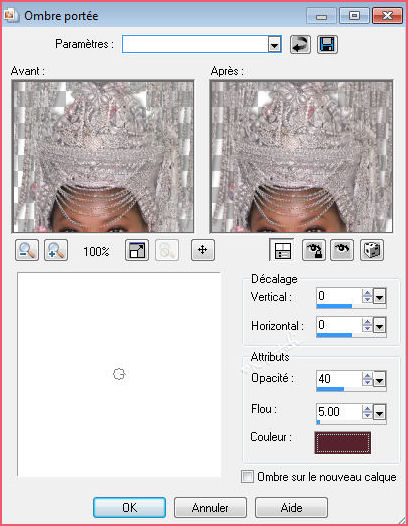
27. Effets - Effets 3D - Ombre
portée avec ces chiffres
couleur foncée dominante de
votre paysage (57212B) pour moi
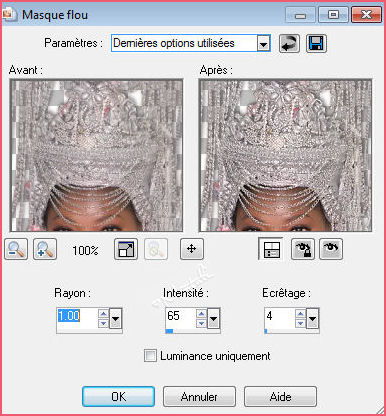
28. Réglage - Netteté - Masque
flou ainsi :
29.
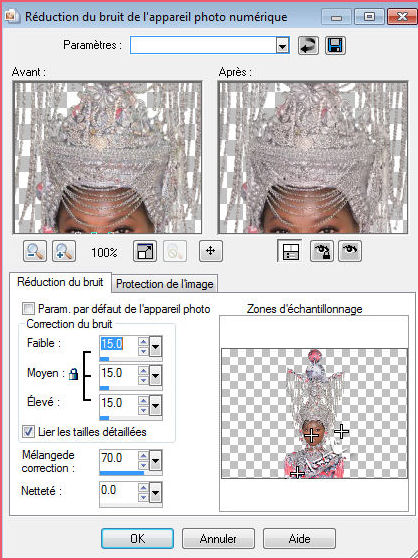
Réglage - Réduction du bruit de
l'appareil photographique si
nécessaire
30. Calques - Nouveau calque
raster
31. Avec une jolie police
d'écriture, Chinese style pour
moi, mode flottant, écrivez un
petit titre en bas
ou alors ajoutez un tube si vous
préférez et refaites l'effet
Flaming Pear Flood

32. Toujours sur le texte, ne
pas désélectionner !
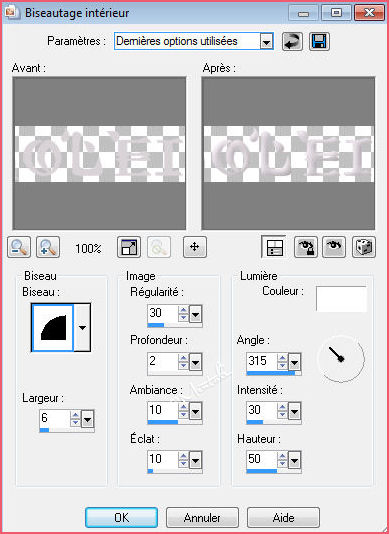
33. Effets - Effets 3D -
Biseautage intérieur ainsi :
34. Sélections - Désélectionner
tout
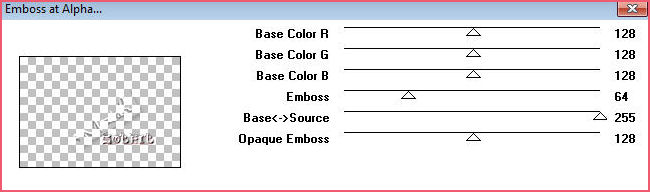
35. Effets - Modules externes -
Mura's Seamless Emboss at Alpha
par défaut ainsi :
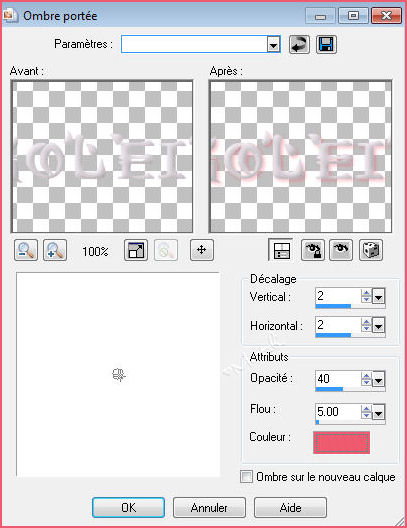
36. Ajouter une ombre portée de
votre choix (ee5a6f) pour mon
texte :
37. Et encore une fois en noir
pour que le texte ressorte bien,
avec ces chiffres :
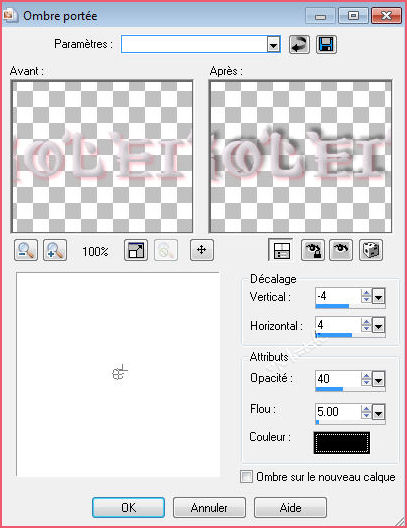
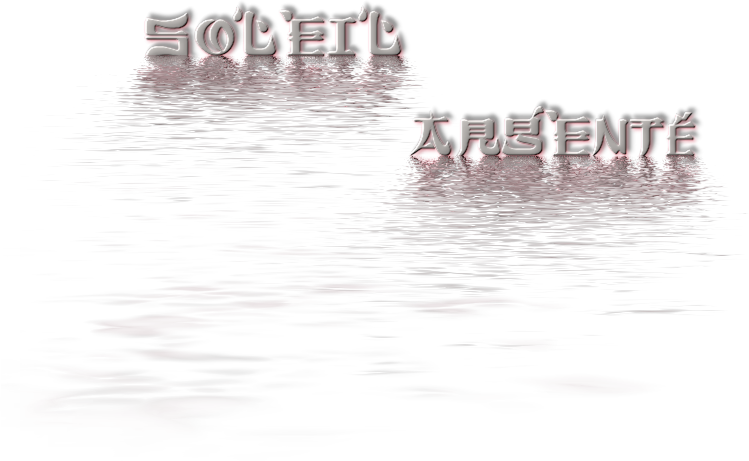
38. Effets - Modules externes - Flaming Pear Flood ainsi pour
mon texte soleil et sa position
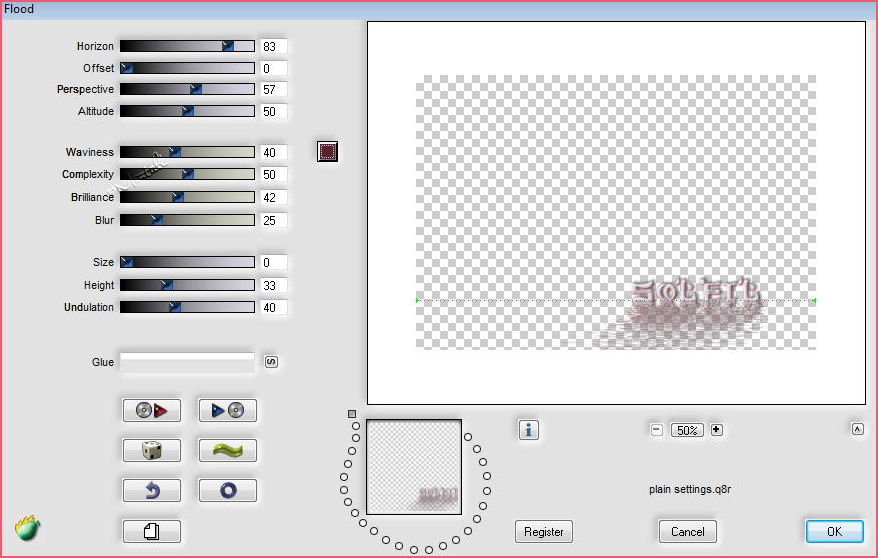
39. Et pour le mot Argenté avec
ces coordonnées :
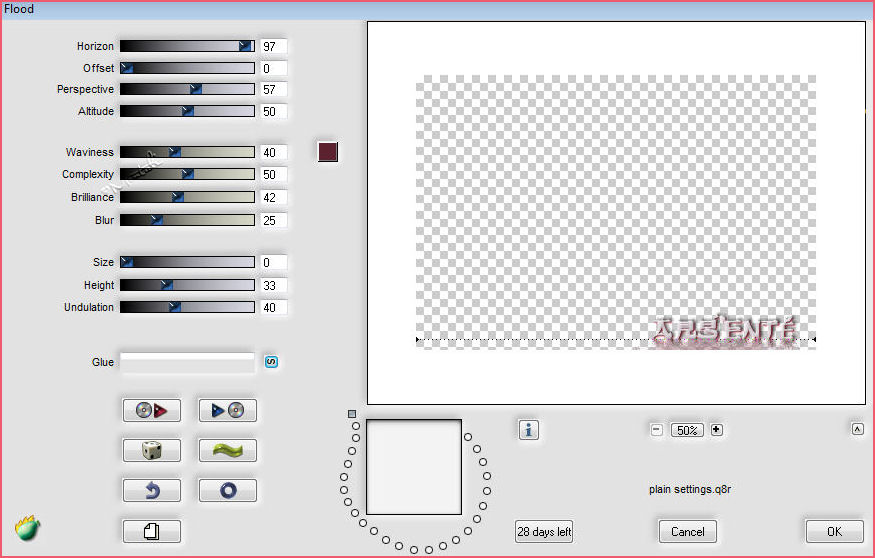
40. Image - Ajouter des bordures
de 2 pixels couleur verte ou
couleur contrastante
41. Avec l'outil baguette
magique et cette configuration,
cliquer dans la bordure de 2
pixels

42. Préparer un dégradé linéaire
configuré ainsi :
Vos 2 couleurs principales du
début (ef5a6e en avant-plan) et
(d9d3d7 en arrière-plan)
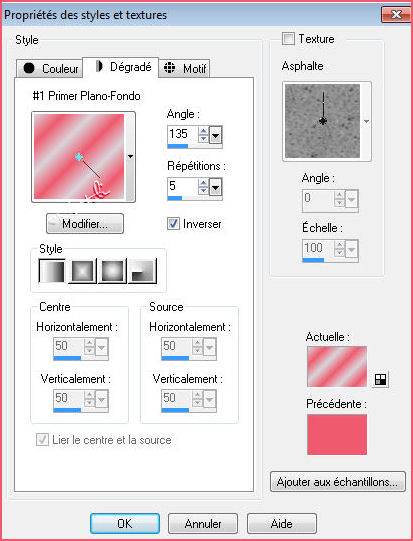
43. Verser ce dégradé dans la
bordure
44. Ne pas désélectionner !
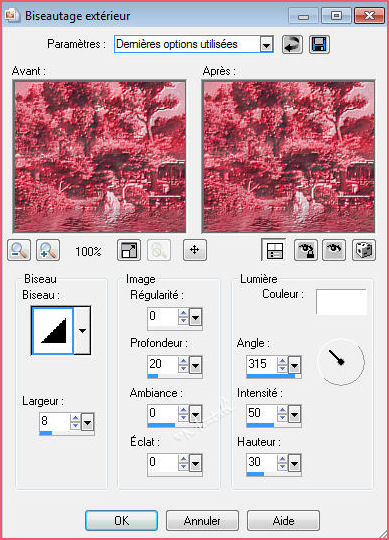
45. Effets - Effets 3D -
Biseautage
extérieur
par défaut comme ceci :
46. Sélections - Désélectionner
tout
47. Image - Ajouter des bordures
de 50 en blanc
48. Activer l'outil Baguette
magique, même configuration
qu'avant,
et cliquer dans la bordure de 50
pixels.
49. Prenez votre outil Pinceau -
Aérographe - mêmes coordonnées
qu'avant.
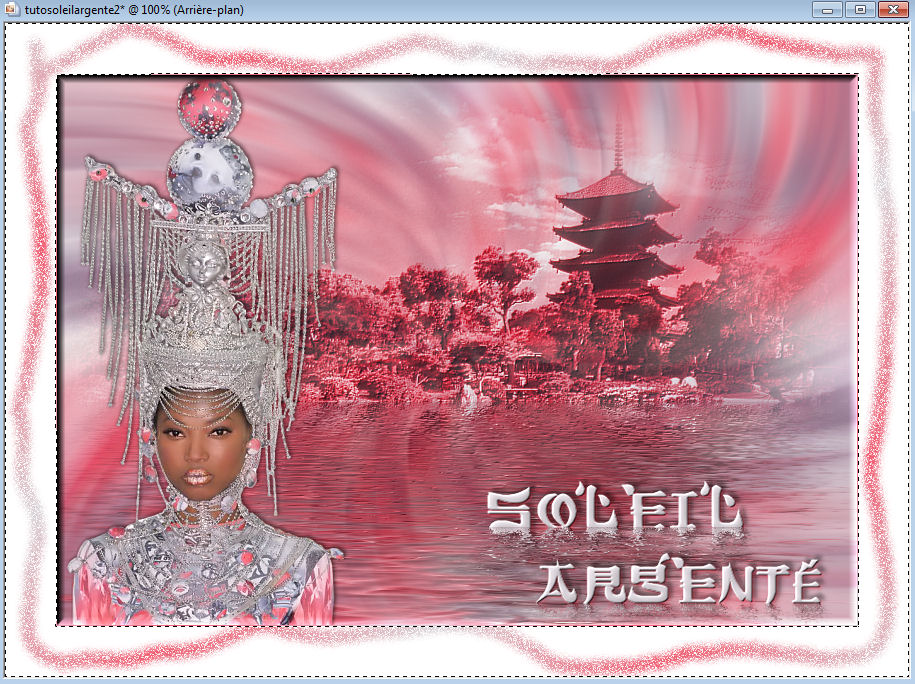
50.
Dessiner un trait serpentin le
tour du cadre avec le dégradé
51. Ne pas désélectionner !
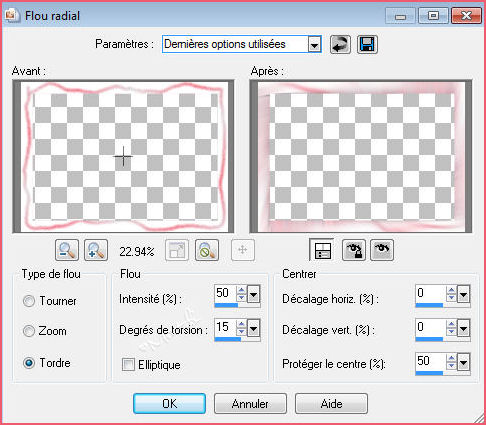
52. Réglage - Flou - Flou radial
comme avant, mais décocher
Elliptique
53. Sélections - Désélectionner
tout
54. Image - Miroir- Image -
Renverser
55. Image - Ajouter des bordures
de 2 en vert ou couleur
contrastante
56. Avec l'outil Baguette
magique, même configuration
qu'avant, cliquer dans la
bordure de 2 pixels
57. Verser le même dégradé
linéaire d'avant 135/5 dans la
sélection
58. Ne pas désélectionner !
59. Effets - Effets 3D -
Biseautage
extérieur
par défaut comme avant
60. Sélections - Désélectionner
tout
61. Image - Miroir - Image -
Renverser
62. Calques - Nouveau calque raster et signer votre création
63. Calques - Fusionner tout
aplatir
64. Fichier - Enregistrer sous
... et lui donner un nom
Et voilà, c'est déjà terminé !
J'espère que mon tutoriel vous
aura plu
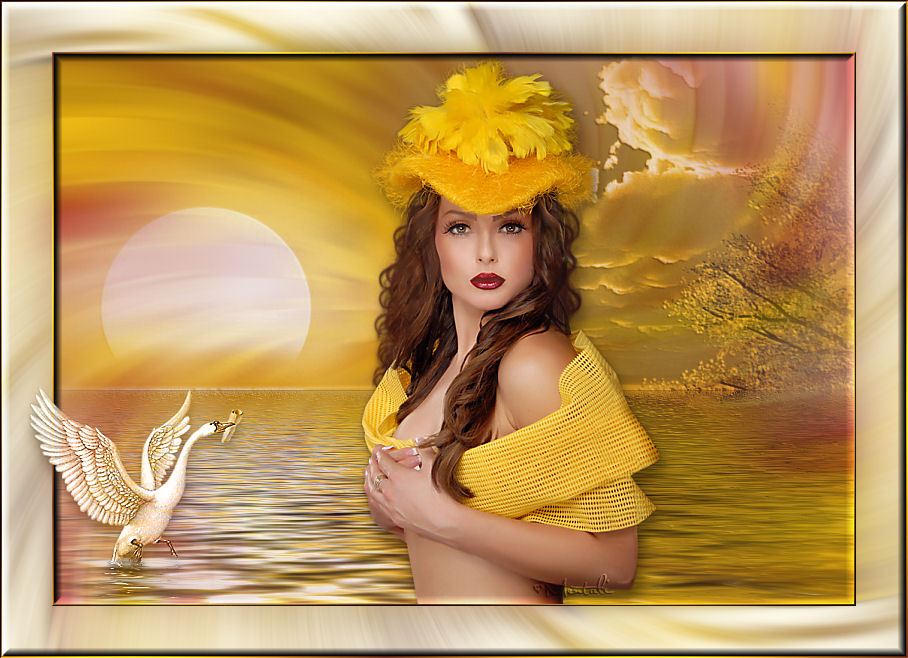
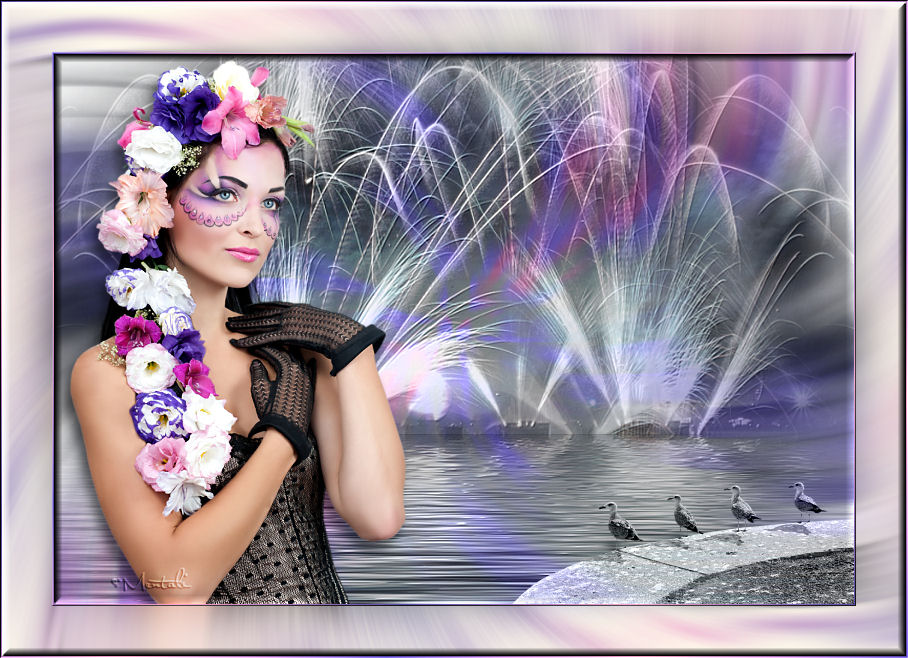
Ici un
modèle avec de beaux tubes de
Yoka que je remercie et un tube
paysage personnel
Et une
autre version avec un beau tube
femme de Kittys et des tubes
personnels
Page créée par
Mentali,
en septembre 2011
Mis à jour en avril 2020
Tous les droits réservés
Me contacter
ICI
Résolution d'écran 1600 X 900